Cette vidéo est réservée aux abonnés. Voir les abonnements
Ce que vous allez apprendre — Linux : vérifier une ISO Debian sous Windows avec Get-FileHash
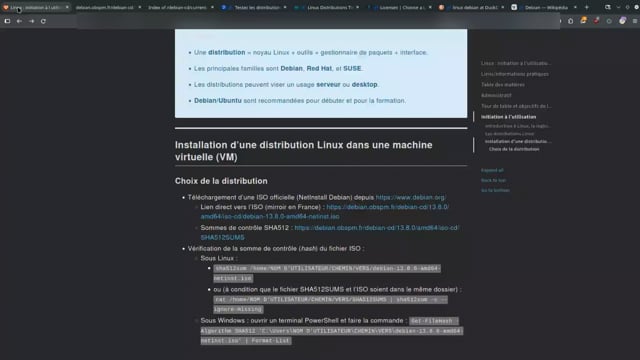
Vérifier une ISO Debian sous Windows avec Get-FileHash, en comprenant chaque partie de la commande PowerShell.
Les points essentiels — Linux : vérifier une ISO Debian sous Windows avec Get-FileHash
- Un clic droit sur l'arrière-plan du dossier, puis « Ouvrir dans le terminal », ouvre le terminal au bon endroit.
Get-FileHashcalcule le hash (la somme de contrôle) d'un fichier.- L'option
-Algorithm SHA512choisit l'algorithme qui correspond au fichier SHA512SUMS. - Le tube (pipe)
| Format-Listaffiche la somme de contrôle en entier.
Calculer le hash SHA-512 d'un fichier ISO avec PowerShell
La commande fournie ne fonctionne pas telle quelle : il faut remplacer le chemin vers l'ISO par celui de votre PC. Si le terminal est déjà ouvert dans le dossier de téléchargement, le simple nom du fichier suffit. Ne vous inquiétez pas de la casse : Get-FileHash affiche les lettres en majuscules, alors que le fichier SHA512SUMS les écrit en minuscules, mais il s'agit bien de la même empreinte. Comparez le début et la fin pour conclure.
À retenir — Linux : vérifier une ISO Debian sous Windows avec Get-FileHash
Sous Windows, Get-FileHash -Algorithm SHA512 suivi de | Format-List calcule l'empreinte complète de l'ISO à comparer avec le fichier SHA512SUMS.