Cette vidéo est réservée aux abonnés. Voir les abonnements
Ce que vous allez apprendre — Linux : installer VS Code avec apt update et apt install code
Installer VS Code depuis le dépôt Microsoft avec sudo apt update puis sudo apt install code, et interpréter ce qu'affiche apt.
Les points essentiels — Linux : installer VS Code avec apt update et apt install code
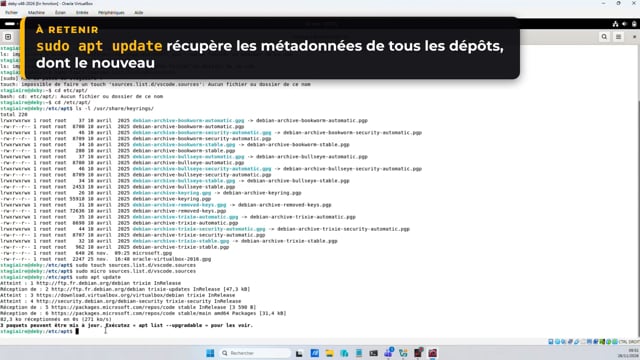
sudo apt updatecontacte tous les dépôts, dontpackages.microsoft.com.- Aucune erreur de signature : la clé
microsoft.gpgest trouvée et valide. - Le paquet qui fournit Visual Studio Code s'appelle simplement
code. - Le nom d'un paquet est choisi par ses mainteneurs, comme
apache2sous Debian. - apt annonce l'espace requis (plus de 1 Go) ; on répond N s'il manque de la place.
- Une ligne en
# commentairesignale l'alternativecode-insiders, version bêta.
apt install code : valider un nouveau dépôt avant d'installer
La sortie d'apt update suffit à vérifier toute la configuration : URL du dépôt atteinte, fichier .sources compris, clé GPG lue. Si cette étape passe sans erreur, l'installation n'a plus de raison d'échouer, sauf manque d'espace disque, comme sur cette petite VM.
À retenir — Linux : installer VS Code avec apt update et apt install code
Après l'ajout du dépôt, sudo apt update puis sudo apt install code installent VS Code sous Debian, à condition d'avoir assez d'espace disque.