Installer l’agent GLPI
Vidéo suivanteCette vidéo est réservée aux abonnés. Voir les abonnements
Objectif et utilité
Vous allez connaître les modes d'installation de l'agent GLPI sous Windows, Linux et macOS, et savoir lequel choisir selon l'ampleur du déploiement.
Prérequis et point de départ
- Inventaire activé et plugin GLPI Inventory installé. Voir « Activer l'inventaire et installer GLPI Inventory ».
- L'adresse du serveur à fournir à l'agent, par exemple
https://glpi.example.com/marketplace/glpiinventory/.
Explication et démarche
Windows
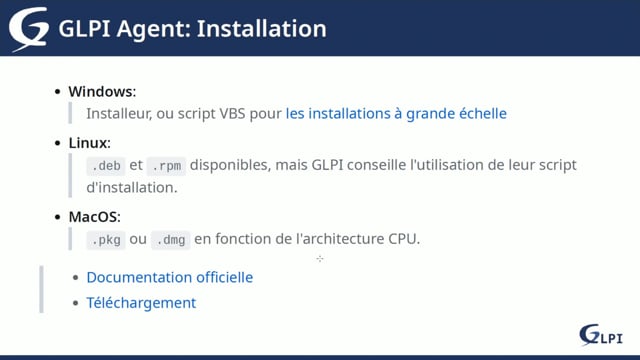
L'agent est fourni sous forme d'installeur MSI. Un script VBS existe aussi pour les installations à grande échelle ; vérifiez sa disponibilité dans la documentation officielle.
- Installez l'agent en tant que service. La version portable est déconseillée.
- En mode service, la configuration de l'agent est enregistrée dans la base de registre, et non dans un fichier.
- Pour un déploiement par GPO, cela impose deux opérations : installer le MSI, puis écrire les paramètres dans le registre. Le script VBS simplifie ce déploiement : vous l'adaptez avec tous les paramètres voulus (proxy, serveur GLPI, tags d'inventaire…) et l'agent s'installe en tenant compte de ces valeurs.
- Lors d'une installation manuelle, décochez Quick installation pour accéder à tous les paramètres : serveur, proxy, serveur web local, tags, etc.
Linux
Des paquets .deb et .rpm sont disponibles, mais l'éditeur conseille d'utiliser le script d'installation fourni, écrit en Perl. Exemples tirés du support :
Avec un plugin installé via la marketplace :
sudo perl ./glpi-agent-linux-installer.pl --runnow --tag compta --type all \
  --server http://glpi.example.com/marketplace/glpiinventory/
L'agent lance un inventaire dès la fin de l'installation et est configuré pour toutes les tâches : inventaire, inventaire réseau, etc.
Avec un plugin installé manuellement :
sudo perl ./glpi-agent-linux-installer.pl --tag IT --type typical \
  --scan-homedirs --scan-profiles --no-httpd \
  --server http://glpi.example.com/plugins/glpiinventory/
L'agent est ici configuré pour les inventaires classiques, avec le scan des répertoires utilisateurs et des profils. Grâce à --no-httpd, le serveur web local de l'agent (port 62354) n'est pas lancé.
Adaptez le tag, le type et l'adresse du serveur à votre environnement.
macOS
L'agent est fourni en .pkg ou .dmg, selon l'architecture du processeur.
Résultat attendu et vérification
Une fois installé, l'agent envoie un inventaire au serveur. L'ordinateur doit apparaître dans Parc > Ordinateurs, et l'agent dans la liste des agents de GLPI.
Points de vigilance et bonnes pratiques
- Vérifiez que l'adresse du serveur correspond au mode d'installation du plugin :
/marketplace/ou/plugins/. - Utilisez des tags pour classer les machines, par service ou par site, dès l'installation.
- Préférez HTTPS en production. Les exemples en HTTP sont ceux du support de démonstration.
À retenir et mise en pratique
- Windows : MSI en service, configuration dans le registre, script VBS pour les grands déploiements.
- Linux : script Perl recommandé.
- macOS : pkg ou dmg.
Exercice. Installez l'agent sur une VM Linux avec le script, un tag de votre choix et l'adresse de votre serveur.
Critère de réussite : la machine apparaît dans GLPI avec le tag choisi.
Référence
- Documentation de l'agent GLPI : https://glpi-agent.readthedocs.io/