Configurer l’agent GLPI
Vidéo suivanteCette vidéo est réservée aux abonnés. Voir les abonnements
Objectif et utilité
Vous allez savoir où se trouve la configuration de l'agent GLPI selon le système, comment la modifier sans la perdre lors des mises à jour, et quels sont ses modes d'exécution.
Prérequis et point de départ
Un agent GLPI installé. Voir « Installer l'agent GLPI ».
Explication et démarche
Où se trouve la configuration
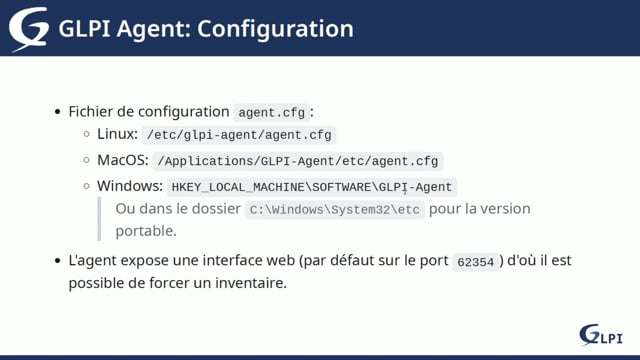
- Linux :
/etc/glpi-agent/agent.cfg - macOS :
/Applications/GLPI-Agent/etc/agent.cfg - Windows (installation en service) : base de registre, clé
HKEY_LOCAL_MACHINE\SOFTWARE\GLPI-Agent. Pour la version portable, déconseillée, la configuration se trouve dansC:\Windows\System32\etc.
Ne pas modifier agent.cfg directement
Le fichier agent.cfg contient une directive include "conf.d/" qui charge les fichiers de configuration d'un répertoire externe. Placez vos réglages dans un fichier de ce répertoire plutôt que dans agent.cfg : lors d'une mise à jour, agent.cfg peut être réinitialisé et vos modifications perdues.
Les principaux paramètres
Exemple tiré du support :
server = http://glpi.example.com/plugins/glpiinventory/
local = /tmp
json = 1
html = 0
tasks = inventory,deploy,netdiscovery,netinventory
scan-homedirs = 1
scan-profiles = 1
no-httpd = 1
httpd-ip =
httpd-port = 62354
httpd-trust =
include "conf.d/"
server: adresse du serveur GLPI ou du plugin.local: dossier où enregistrer un inventaire local.json/html: format de l'inventaire local. Choisissez l'un ou l'autre.tasks: tâches à exécuter.scan-homedirs/scan-profiles: analyse des répertoires utilisateurs et des profils.no-httpd,httpd-ip,httpd-port,httpd-trust: serveur web local de l'agent. On peut le désactiver, choisir l'interface réseau et le port d'écoute, et définir les adresses autorisées à le contacter.
L'interface web de l'agent
Lorsque le serveur web est actif (port 62354 par défaut), il n'est accessible par défaut que depuis la machine elle-même (127.0.0.1). La page affiche la prochaine exécution prévue et propose Force an Inventory pour lancer un inventaire immédiat. Ajouter d'autres adresses autorisées est possible, mais déconseillé.
Les modes d'exécution
- Managé : l'agent tourne en tâche de fond en continu et exécute périodiquement les tâches demandées par le serveur.
- Semi-managé : l'agent ne s'exécute que lorsqu'il est lancé par un mécanisme local, comme cron ou le planificateur de tâches Windows, puis contacte le serveur pour récupérer ses tâches.
- Autonome : comme le semi-managé, mais l'agent exécute uniquement une suite de tâches prédéfinies et envoie les résultats au serveur.
Résultat attendu et vérification
Après modification d'un paramètre dans conf.d/ et redémarrage du service, l'agent applique le nouveau réglage. Vérifiez-le par exemple avec un inventaire forcé ou en contrôlant l'accès à l'interface web.
Points de vigilance et bonnes pratiques
- Ne laissez pas l'interface web de l'agent accessible depuis le réseau sans nécessité.
- Documentez les fichiers placés dans
conf.d/pour faciliter la maintenance.
À retenir et mise en pratique
agent.cfgsous Linux et macOS, le registre sous Windows.- Modifiez les fichiers inclus dans
conf.d/, pasagent.cfg. - Trois modes d'exécution : managé, semi-managé, autonome.
Exercice. Sur votre VM Linux, créez dans conf.d/ un fichier qui définit un tag d'inventaire. Redémarrez l'agent et forcez un inventaire.
Critère de réussite : le nouveau tag apparaît dans la fiche de l'ordinateur dans GLPI.
Référence
- Configuration de l'agent GLPI : https://glpi-agent.readthedocs.io/