Sauvegarde compressée et informations dans MSDB
Vidéo suivanteCette vidéo est réservée aux abonnés. Voir les abonnements
Objectif pédagogique
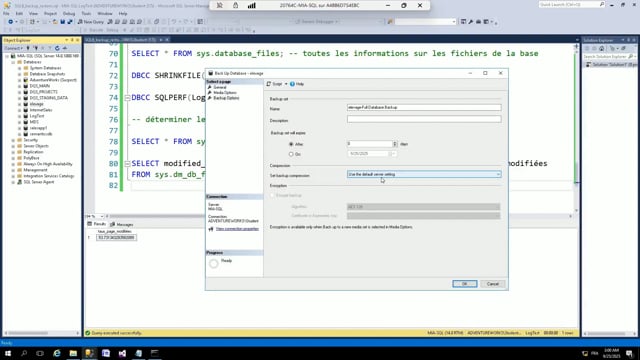
Réaliser dans SSMS une sauvegarde complète et compressée de la base elevage vers un nouveau média, puis retrouver les informations de cette sauvegarde dans le rapport Backup and Restore Events et dans les tables système de MSDB.
Déroulé de la démonstration
- Règle préalable : un même média ne peut pas contenir à la fois des sauvegardes compressées et non compressées ; soit toutes les sauvegardes du fichier sont compressées, soit aucune.
- Dans la fenêtre Back Up Database de la base elevage, on crée un nouveau média avec un nom et une petite description (libre).
- Options de vérification : le formateur met en garde contre Continue on error, qui revient à vouloir garder les données coûte que coûte, typiquement en situation de crise.
- Page Backup Options : sauvegarde complète (nom proposé « elevage-Full Database Backup »), expiration laissée à 0 jour (pas d'expiration), et compression choisie dans la liste Set backup compression (Use the default server setting, Compress backup, Do not compress backup). L'option Encrypt backup est visible mais non utilisée.
- Destination : on remplace l'emplacement par défaut par un sous-dossier backup créé dans le dossier D:\elevage. Le nom de fichier peut être daté (préfixe année-mois-jour suivi de _elevage) et doit se terminer par .bak ; le filtre de la boîte de dialogue propose les fichiers *.bak et *.trn.
- Le formateur insiste : sans extension .bak ou .trn, la sauvegarde ne sera pas reconnue par SSMS ; et si l'on renomme le fichier ensuite dans l'explorateur, SSMS ne le retrouvera pas, car les bases système conservent le nom d'origine.
- La sauvegarde est lancée. Le rapport Backup and Restore Events, ouvert depuis les rapports de la base, affiche l'opération réussie : type Database, taille d'environ 3,64 Mo, Backup Name « elevage-Full Database Backup », périphérique Disk, modèle de récupération FULL et chemin physique du fichier .bak. Le nom du média, lui, n'y apparaît pas.
- Pour le nom du média, on se tourne vers MSDB, la base système qui gère les opérations automatiques, de routine et de maintenance, dont l'historique des sauvegardes et restaurations. L'IntelliSense ne propose rien avec msdb..back ; en tapant msdb.dbo.bac, il liste les tables backupfile, backupfilegroup, backupmediafamily, backupmediaset, backupset, etc.
- Le formateur conclut que le média en lui-même renseigne peu : l'important est de savoir quel type de sauvegarde il contient.
Étapes et commandes utiles
- Dans SSMS, fenêtre Back Up Database de la base elevage, page Backup Options : Set backup compression = Compress backup.
- Destination : Add..., dossier D:\elevage\backup, nom de fichier terminé par .bak.
- Rapport standard de la base : Backup and Restore Events, section Successful Backup Operations.
- Requête commencée à l'écran pour récupérer les infos des sauvegardes (complétée via l'IntelliSense) :
SELECT * FROM msdb.dbo.bac...- Tables d'historique proposées dans MSDB : backupfile, backupfilegroup, backupmediafamily, backupmediaset, backupset.
Points à retenir et précautions
- Un même média ne peut pas mélanger sauvegardes compressées et non compressées : prévoyez un nouveau média si vous changez de choix.
- Donnez l'extension .bak (ou .trn pour un journal) et ne renommez pas le fichier ensuite : l'historique de MSDB garde le nom d'origine.
- Continue on error permet de poursuivre une sauvegarde malgré des erreurs : option de dernier recours, potentiellement dangereuse.
- Le rapport Backup and Restore Events montre le nom de la sauvegarde et son fichier physique, mais pas le nom du média : celui-ci se trouve dans les tables de MSDB.
- Pour retrouver une table système dans MSDB, préfixez par le schéma (msdb.dbo.) afin que l'IntelliSense propose les tables backup*.